새 버전v0.1.3 · 예전 Word·Excel 파일 보기 지원 →

프로젝트 관리를
앱 하나로!

회사 일, 공부, 개인 계획까지 — 여러 프로젝트를 한 앱에서 열고, 오가며, 관리하세요.
문서와 할 일, AI 에이전트가 프로젝트마다 한 창에 모입니다.

무료 · macOS(Apple Silicon) · Windows(x64) · 베타
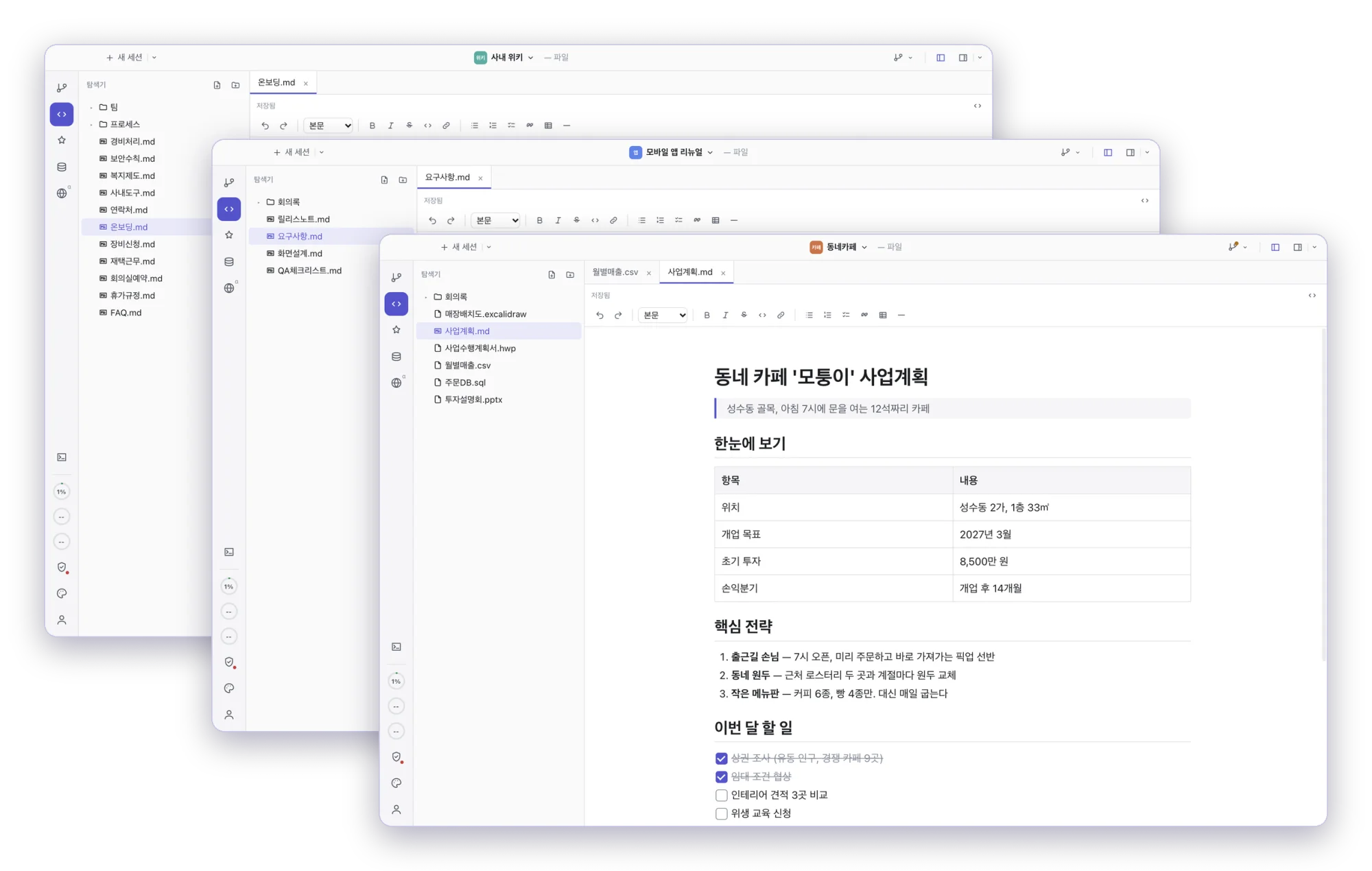
박프로 창 세 개가 겹쳐 있는 모습: 사내 위키, 모바일 앱 리뉴얼, 동네카페 프로젝트가 각각 자기 창에서 열려 있다

프로젝트

모든 프로젝트를
한곳에서 시작합니다.

앱을 켜면 시작 화면에 최근 프로젝트가 모여 있습니다. 폴더 하나가 곧 프로젝트라, 이미 쓰던 폴더를 그대로 열거나 새로 만들면 됩니다.
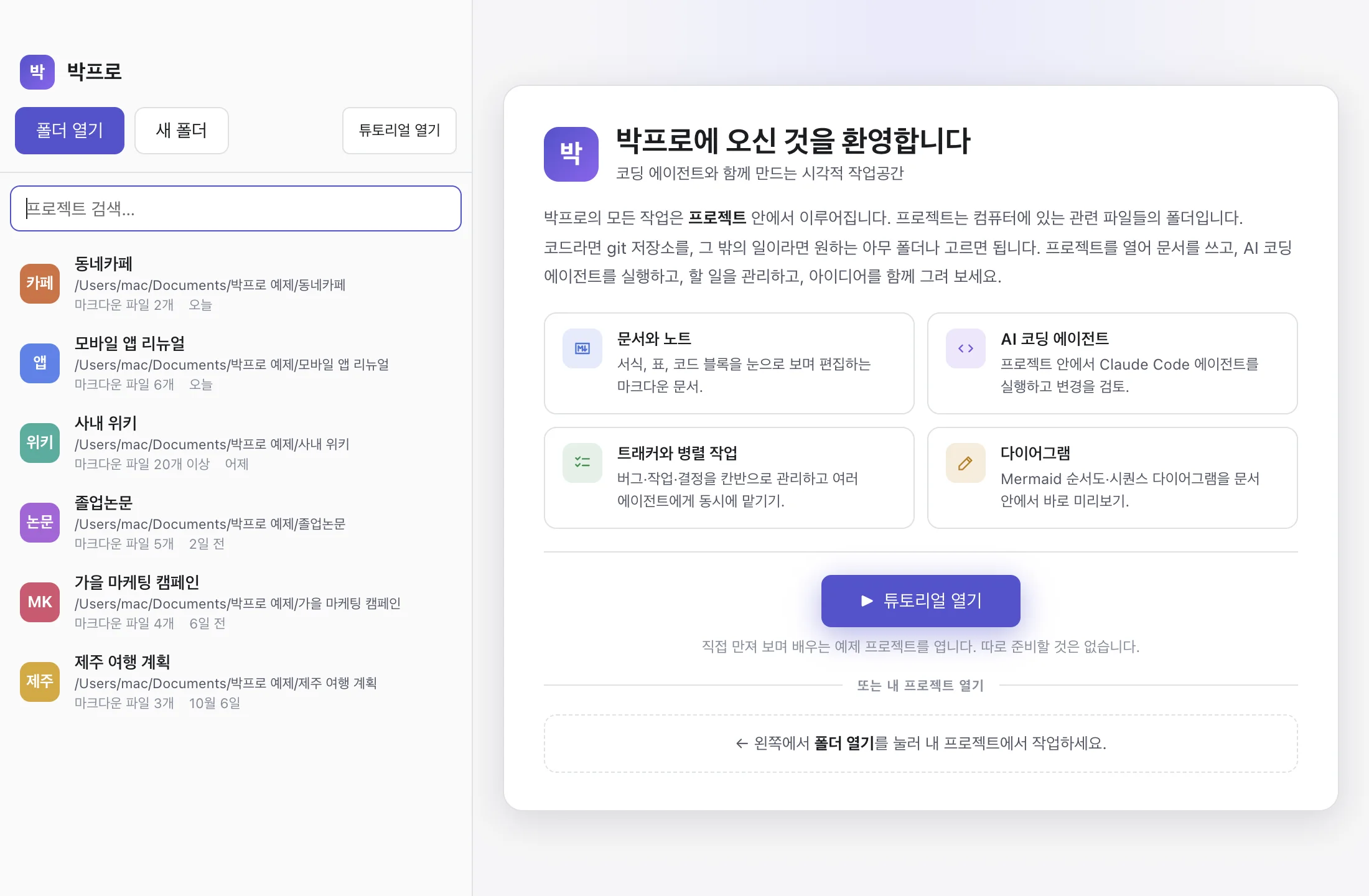
박프로 시작 화면: 폴더 열기·새 폴더·튜토리얼 열기 버튼과 동네카페, 모바일 앱 리뉴얼, 사내 위키, 졸업논문, 가을 마케팅 캠페인, 제주 여행 계획 등 최근 프로젝트 목록
📂

폴더 열기

이미 쓰던 폴더를 그대로 프로젝트로 엽니다. 파일을 옮기거나 가져올 필요가 없습니다.

✨

새 프로젝트

위치와 이름만 정하면 폴더를 만들고 바로 엽니다. 처음이라면 튜토리얼 프로젝트로 시작하세요.

🔎

최근 프로젝트

이름으로 검색하고, 문서 수와 마지막으로 연 날짜를 한눈에 봅니다. 프로젝트마다 이니셜·색·이미지 아이콘을 붙일 수 있습니다.

🪟

프로젝트마다 한 창

창마다 파일 감시·터미널·에이전트가 따로 돌아 서로 섞이지 않습니다. 같은 폴더를 다시 열면 열려 있던 창으로 이동합니다.
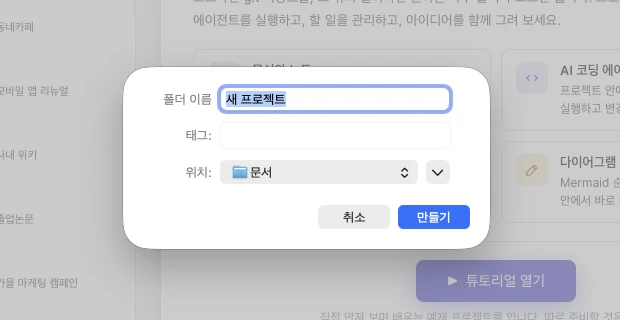
새 프로젝트 폴더 만들기 대화상자: 폴더 이름과 위치를 고르고 만들기를 누른다
새 프로젝트 만들기 — 이름과 위치를 고르면 폴더를 만들고 바로 엽니다.
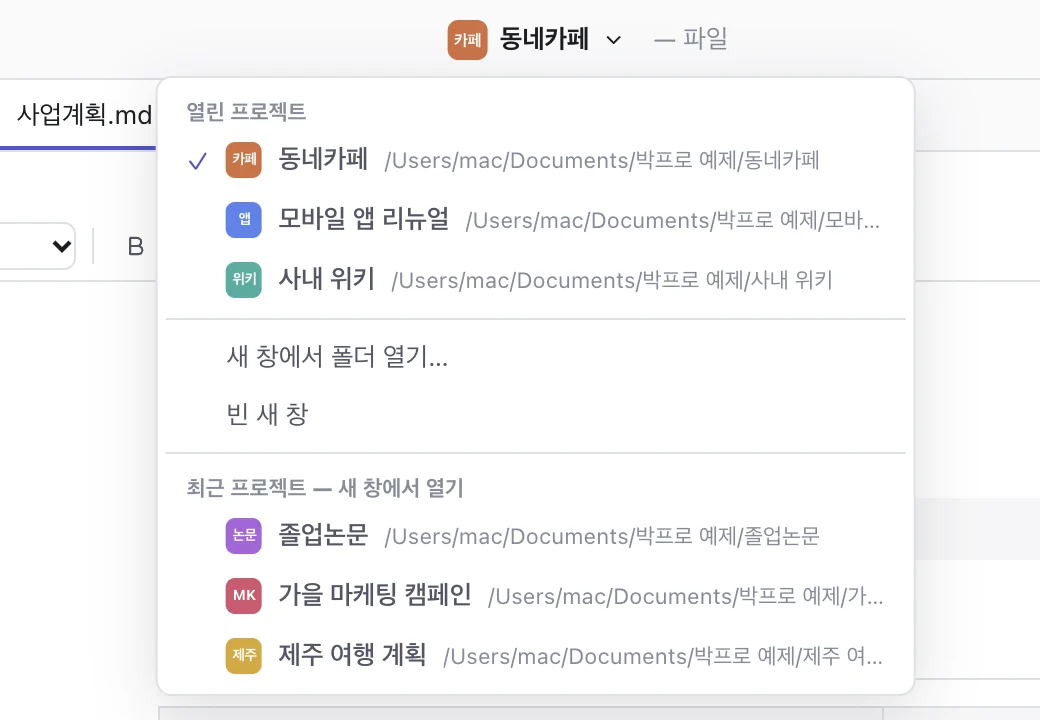
상단 프로젝트 이름을 눌러 연 메뉴: 열린 프로젝트 세 개와 새 창에서 열 최근 프로젝트 목록
빠른 전환 — 상단의 프로젝트 이름을 누르면 열린 프로젝트와 최근 프로젝트로 바로 이동합니다. ⌥⌘1~9로도 창을 바꿉니다.

파일 형식

여는 앱을 따로 찾지 않아도 됩니다.

프로젝트 폴더를 열면 안에 있는 파일을 탭으로 바로 보고 고칩니다. 바꾼 내용은 원래 파일에 그대로 저장됩니다.
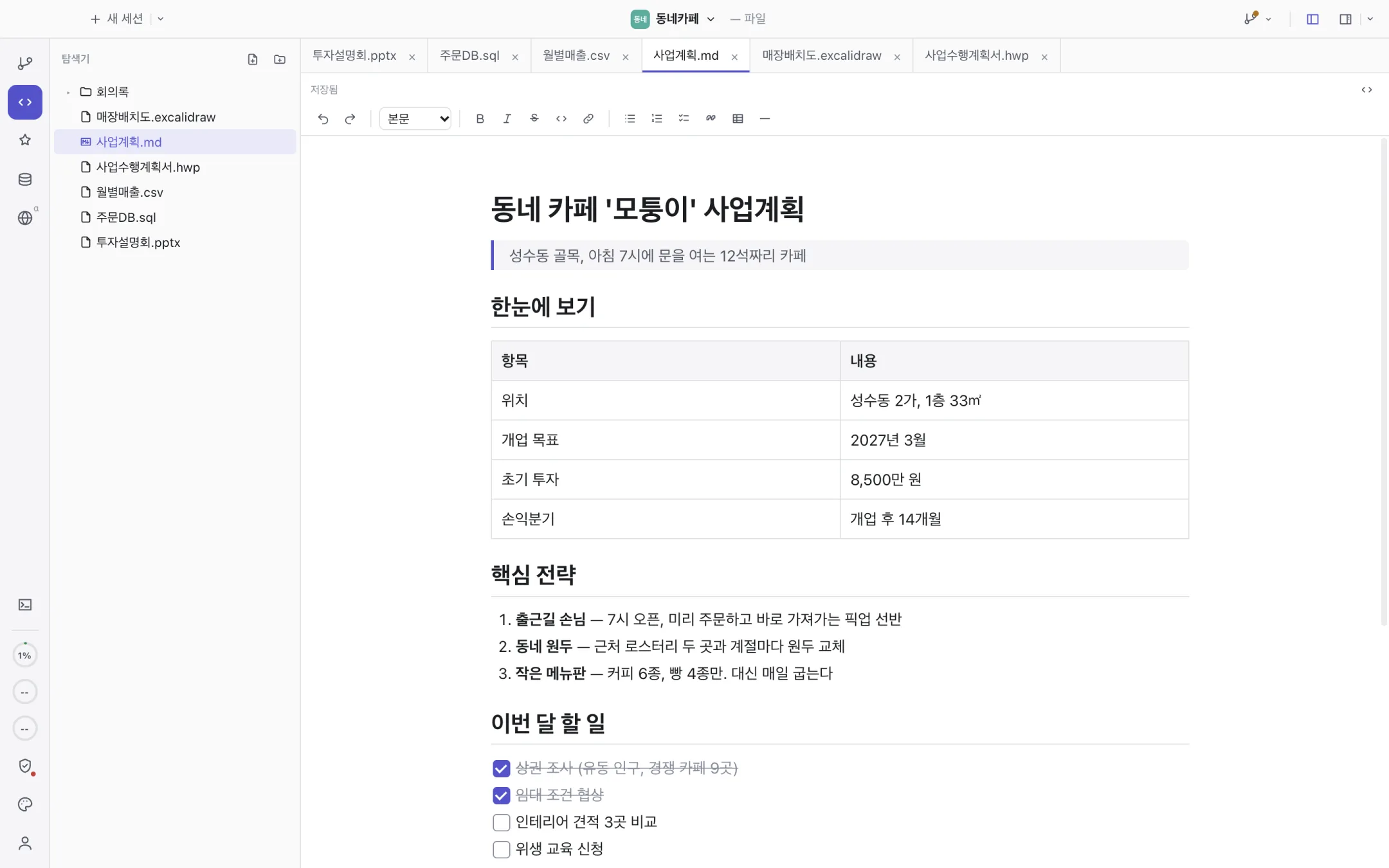
마크다운 문서를 표·체크리스트와 함께 편집하는 화면
제목·표·체크리스트가 보이는 그대로 편집되고, 버튼 하나로 원문 마크다운으로 바꿔 볼 수 있습니다.
  • 마크다운보이는 그대로 편집 · 원문 보기 · 문서 이력
  • 한글 .hwp .hwpx보기와 편집, 한글 형식 그대로 저장
  • CSV · TSV엑셀처럼 셀 편집, SUM·AVERAGE 같은 수식, 정렬
  • 파워포인트 .pptx슬라이드 보기, 글자 고치기, 복제·삭제·순서 바꾸기
  • SQLCREATE TABLE을 읽어 관계도로, 소스 보기로 바로 수정
  • .excalidraw손그림 다이어그램 그리기와 저장
  • HTML미리보기, 화면 캡처, 소스 편집
  • PDF · 이미지PDF 뷰어, JPG·PNG·WebP 등 이미지 보기
  • 오디오 · 비디오mp3·mp4 재생, 원하는 위치로 이동
  • 예전 Office.ppt · .doc · .xls 보기 (macOS)
  • 코드Monaco 편집기로 대부분의 언어 강조
  • Git변경 파일 확인, 골라서 커밋, 커밋 기록

한글

한글 파일은
한글 파일 그대로.

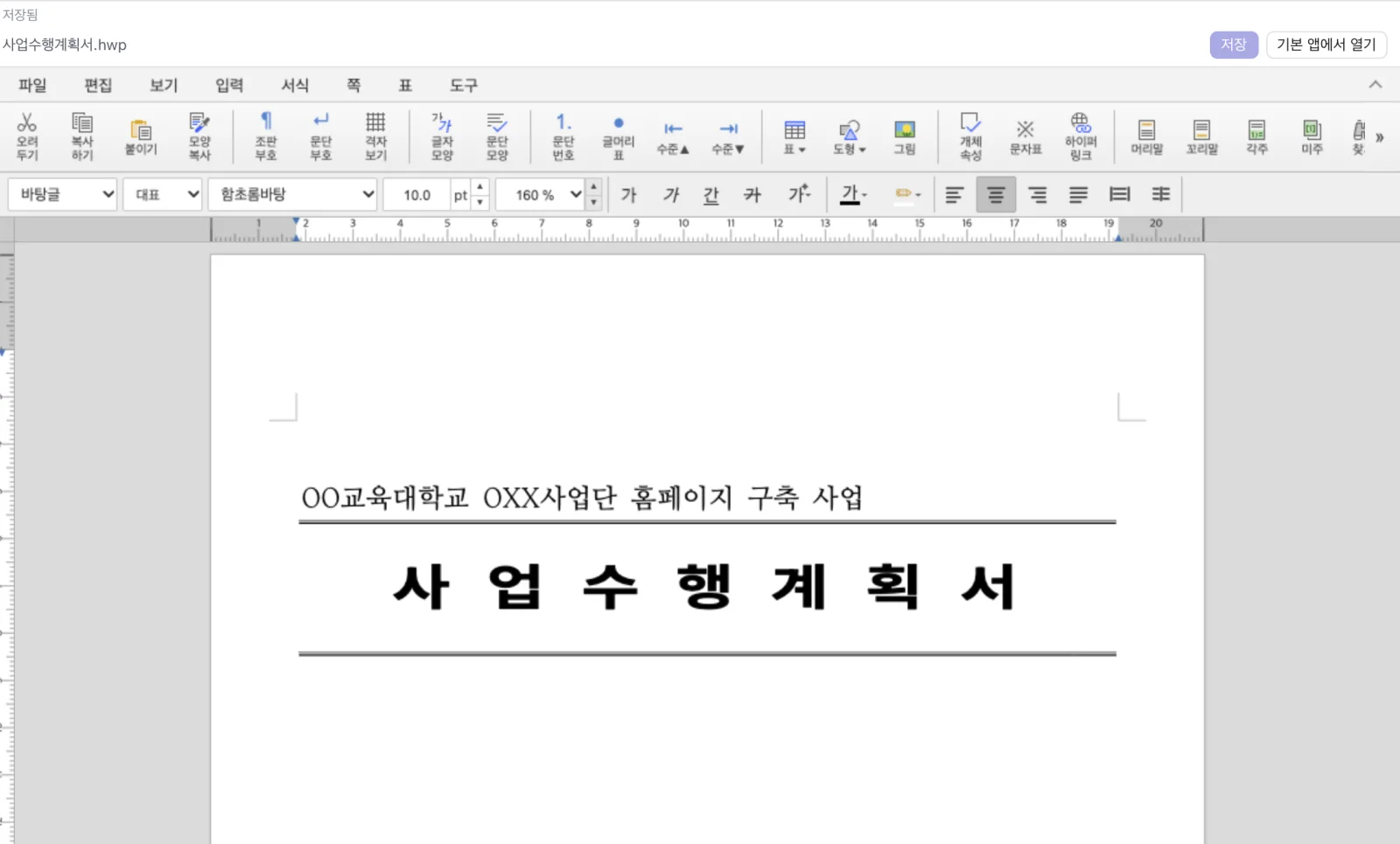
공공기관·학교 서식처럼 꼭 한글로 내야 하는 문서도 앱을 바꾸지 않고 고칩니다.

  • 원래 형식으로 저장 — 고친 내용을 .hwp 파일에 그대로 씁니다.
  • 익숙한 편집 화면 — 글꼴·문단 모양, 표, 머리말·꼬리말 메뉴를 그대로 씁니다.
  • 저장 안 한 변경 표시 — 고친 뒤 저장하지 않았으면 탭에 표시됩니다.
  • .hwpx도 열기 — 저장은 같은 이름의 .hwp로 합니다.

편집 엔진: rhwp (MIT)

한글 문서 '사업수행계획서'를 편집기 메뉴·도구 막대와 함께 연 화면

AI 에이전트

필요한 순간에만
AI에게 맡깁니다.

보고 있는 문서를 붙여 물어보거나, 에이전트 모드에서 긴 작업을 통째로 맡깁니다. 에이전트는 Claude Code 위에서 열린 프로젝트 폴더를 기준으로 동작합니다.
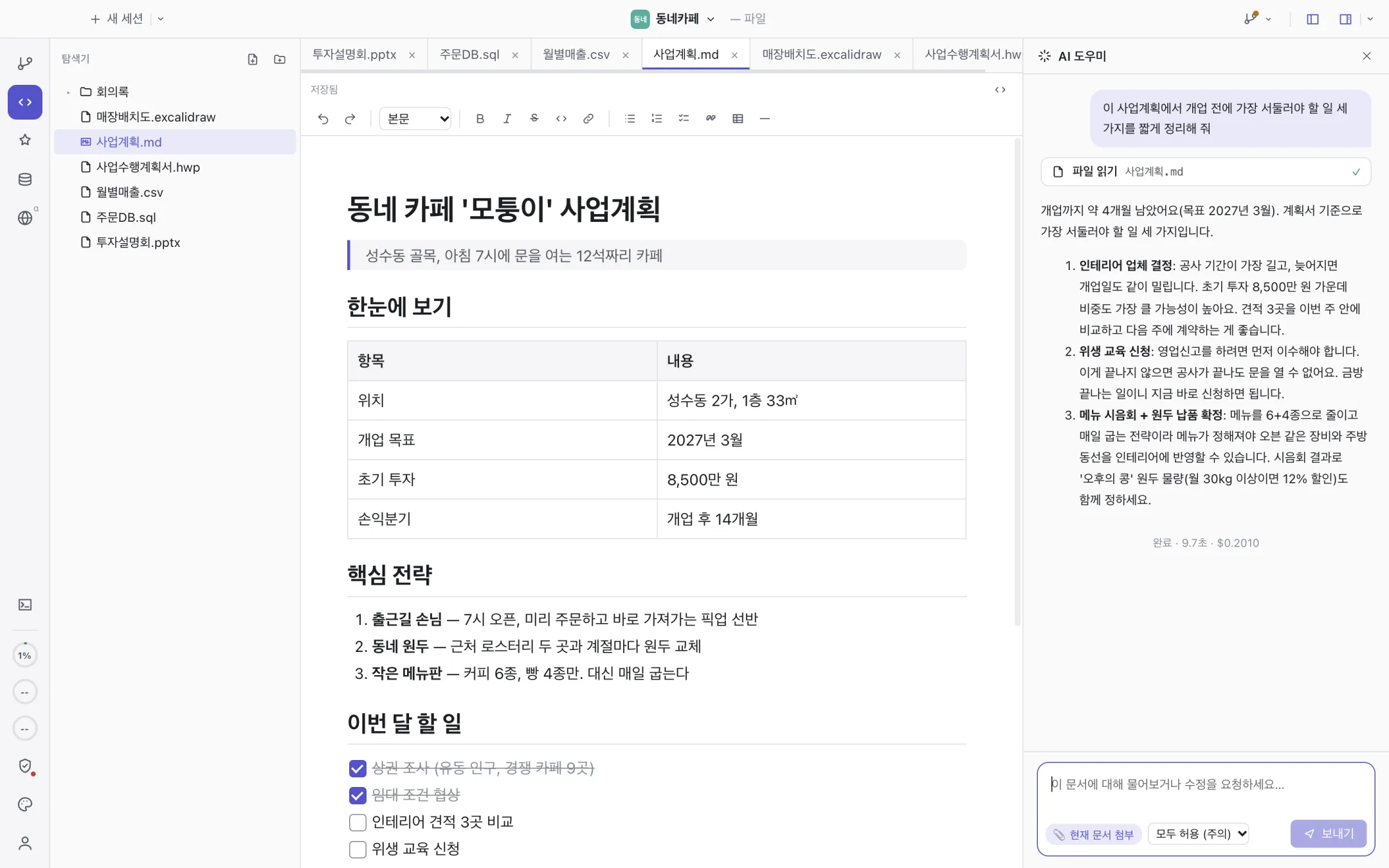
사업계획 문서 옆 AI 도우미가 개업 전에 서둘러야 할 일 세 가지를 정리한 화면
📎

지금 보는 문서로 바로 질문

오른쪽 AI 영역에서 현재 문서를 첨부해 요약·정리·수정을 요청합니다. 무엇을 읽고 고쳤는지 도구 카드로 보여 줍니다.

🛡️

권한은 네 단계

매번 확인 · 편집 자동 허용 · 계획만 세우기 · 모두 허용. 파일을 바꾸기 전에 승인하도록 정할 수 있습니다.

🌿

여러 일을 동시에

트래커 카드를 여러 개 골라 병렬로 실행합니다. 일마다 git worktree를 따로 만들어 서로 섞이지 않고, 끝나면 검토 후 병합합니다.

작업 이력

터미널에서 흩어지던 AI 작업,
이제 프로젝트마다 남습니다.

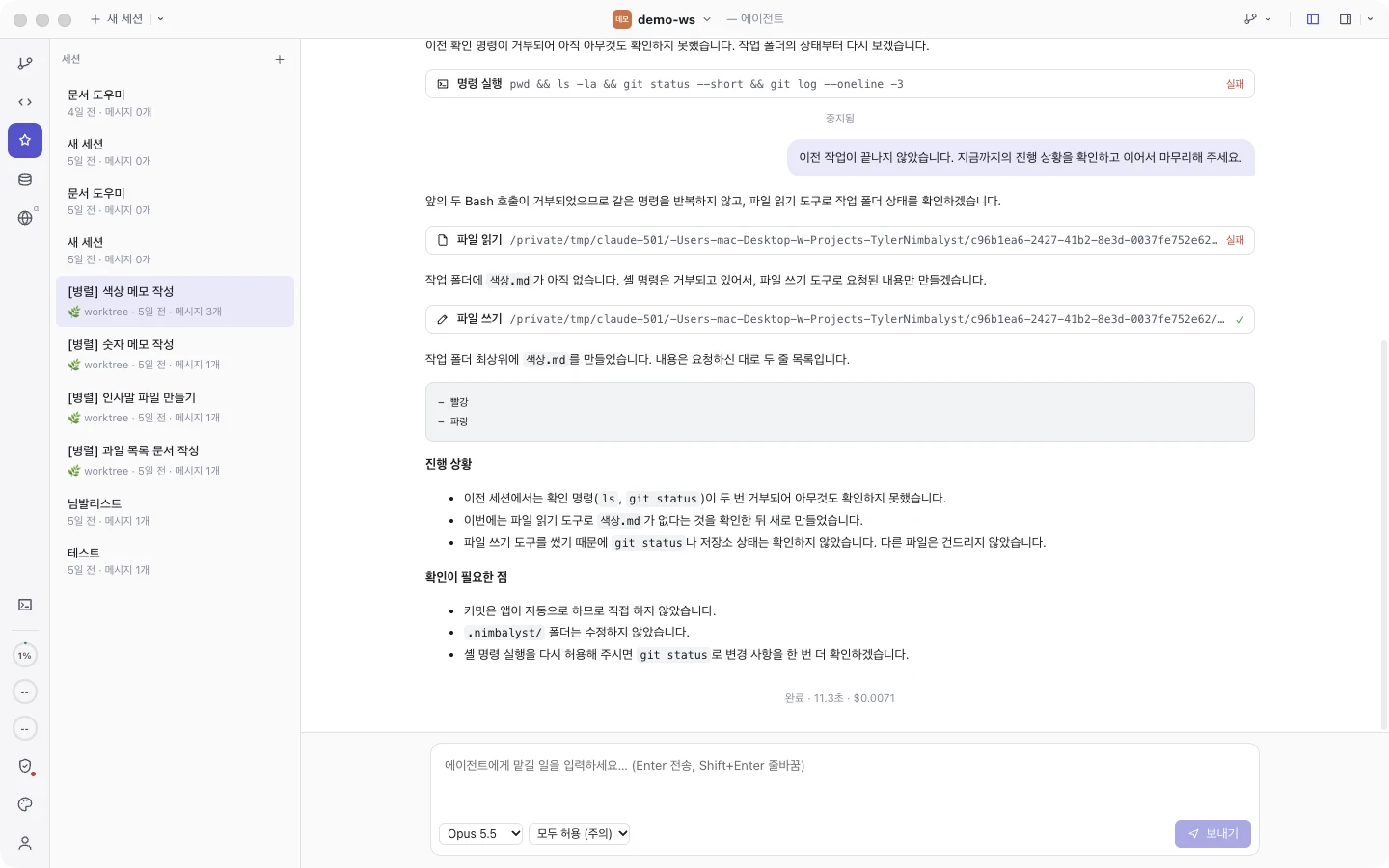
터미널에서 Claude Code로 일하면 창을 닫는 순간 무엇을 시켰고 무엇이 바뀌었는지 다시 찾기 어렵습니다. 박프로는 모든 에이전트 작업을 프로젝트별 기록으로 남겨 바로 해결합니다.
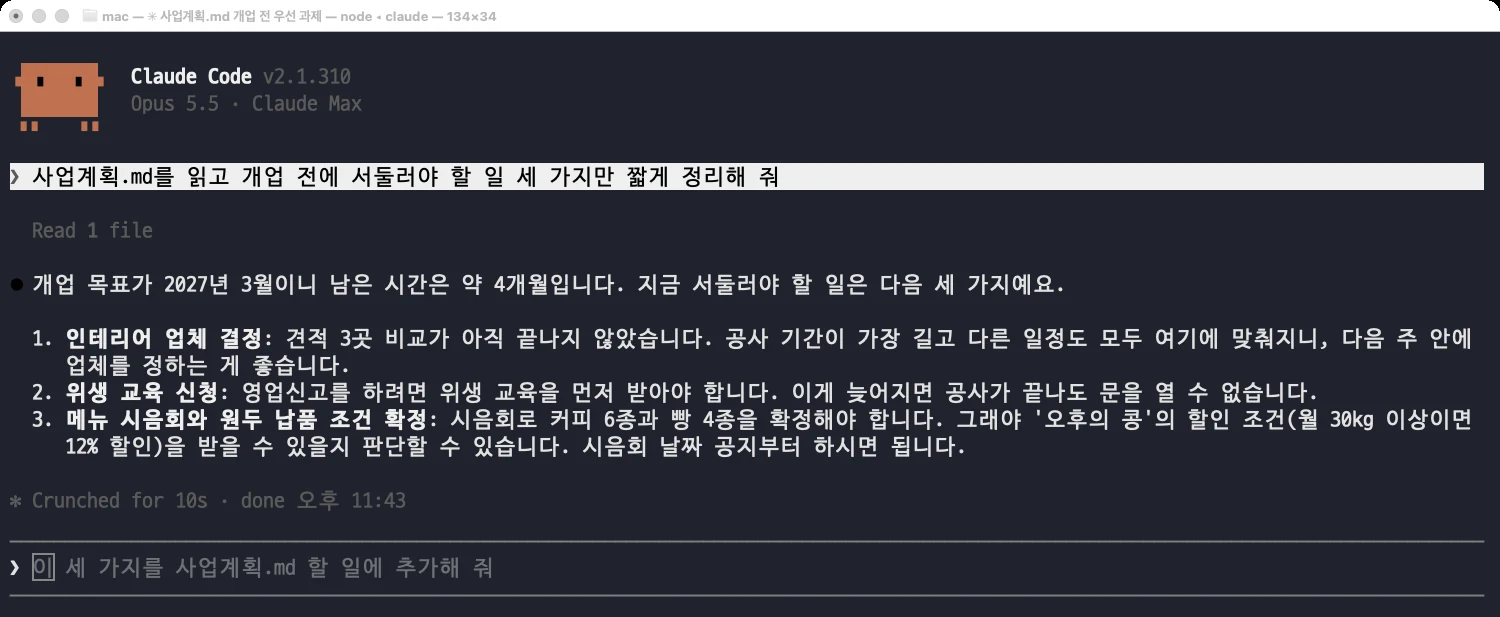
터미널에서 Claude Code에 사업계획 문서의 급한 일 세 가지를 물어본 화면
터미널의 Claude Code — 답은 잘 받지만, 창을 닫으면 이 대화를 다시 찾기 어렵습니다.

터미널에서는

  • 창을 닫으면 대화가 스크롤 속으로 사라집니다.
  • 어느 프로젝트에서 무엇을 시켰는지 기억에 의존합니다.
  • AI가 고친 파일을 이전 상태로 되돌리기 어렵습니다.
  • 여러 작업을 동시에 돌리면 터미널 탭이 뒤섞입니다.

박프로에서는

  • 세션 목록 — 프로젝트마다 대화가 제목·시간·메시지 수와 함께 쌓입니다.
  • 이어서 하기 — 앱을 껐다 켜도 지난 세션을 골라 그대로 이어 갑니다.
  • 편집 전후 스냅샷 — AI가 바꾼 문서는 전후 차이를 보고 한 번에 복원합니다.
  • 병렬 작업 기록 — 일마다 대화·변경 내용·상태(완료·병합·중단)를 따로 남깁니다.
  • 이름 붙여 정리
    세션 이름을 바꿔 나중에 찾기 쉽게 둡니다.
  • 진행 상태 한눈에
    실행 중·승인 대기 세션이 목록에 표시됩니다.
  • 비용·도구 사용 기록
    세션별 비용과 도구 사용 횟수를 확인합니다.
박프로 에이전트 화면. 왼쪽에 세션 목록이 시간·메시지 수와 함께 쌓여 있고, 오른쪽에 선택한 세션의 대화와 도구 실행 기록이 보인다
박프로의 에이전트 화면 — 왼쪽 세션 목록에서 지난 작업을 골라 대화와 도구 실행 기록을 그대로 다시 봅니다.

트래커

할 일과 문서가
같은 폴더에.

작업·버그·기획·아이디어·결정·기능을 칸반 보드로 관리합니다. 항목은 프로젝트 안의 마크다운 파일이라 git으로 함께 기록됩니다.
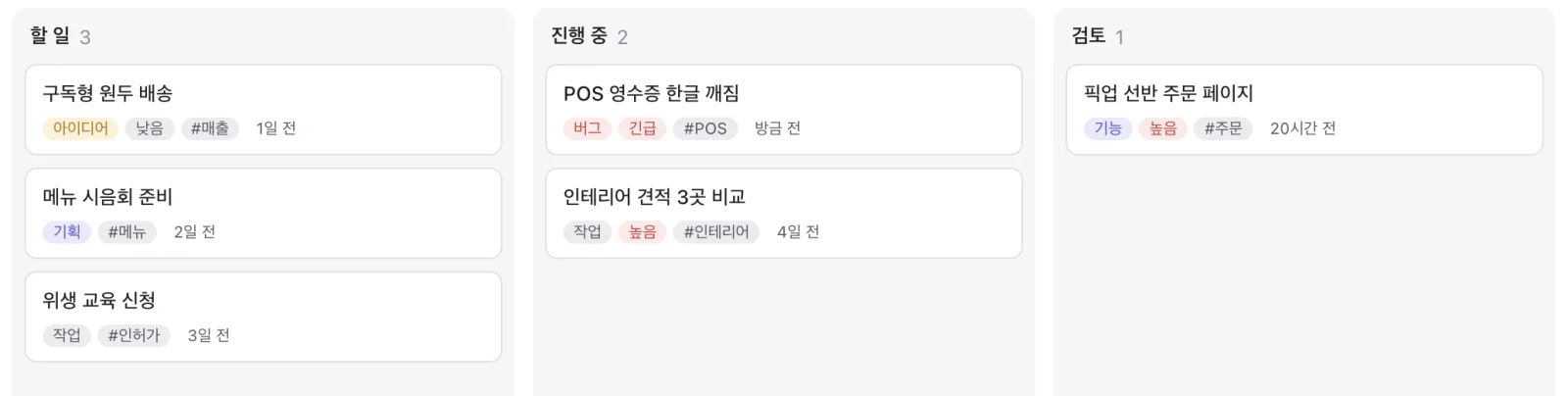
  • 끌어서 상태 변경
    할 일 → 진행 중 → 검토 → 완료
  • 에이전트에게 맡기기
    카드 내용을 그대로 지시로 보냅니다.
  • Wiki
    프로젝트 지식을 페이지로 모으고, AI로 정리합니다.
할 일, 진행 중, 검토 칸에 카페 개업 준비 항목이 놓인 트래커 칸반 보드

개인정보와 비용

서버도 계정도 없습니다.

박프로는 내 컴퓨터에서만 동작하는 앱입니다. 별도의 박프로 서버나 회원가입이 없습니다.

파일은 내 컴퓨터에

문서는 열어 둔 프로젝트 폴더에 그대로 있고, 어디에도 업로드하지 않습니다.

AI는 요청할 때만

AI 기능을 쓸 때 보낸 질문과 첨부한 문서, 에이전트가 읽은 파일이 Claude(Anthropic)로 전달됩니다.

쓰던 Claude 그대로

이 컴퓨터의 Claude Code 로그인(구독)이나 직접 넣은 API 키를 씁니다. API 키는 키체인에 암호화해 저장합니다.

이름 이야기

왜 '박프로'인가요?

아직 정식 이름을 정하지 못했기 때문입니다. 지금 보시는 '박프로'는 정식 이름이 나오기 전까지 잠시 쓰는 임시 이름이에요.

🏷️

임시로 붙인 이름

만드는 사람의 프로젝트(Park's Project)라는 뜻으로 부르던 이름을 그대로 쓰고 있습니다. 특별한 뜻을 담아 지은 이름은 아니에요.

🧩

쓰는 데는 상관없어요

이름이 바뀌어도 기능과 내 파일은 그대로입니다. 지금 설치해서 써도 나중에 달라지는 것은 이름뿐이에요.

📣

정식 이름은 곧 알려 드릴게요

더 잘 어울리는 이름이 정해지면 이 사이트와 앱 업데이트로 알려 드리겠습니다.

오픈소스

좋은 오픈소스 위에서 만들었습니다.

설치

설치는 세 단계.

  1. 파일 받기

    내 컴퓨터에 맞는 설치 파일을 받습니다.

    최신 버전 정보를 불러오는 중…

  2. 경고 창 넘기기

    아직 코드 서명을 받지 않은 앱이라 처음 한 번 경고가 뜹니다.

    macOS: "확인되지 않은 개발자"

    Bakpro.app을 응용 프로그램 폴더로 옮긴 뒤, Finder에서 앱을 우클릭 → 열기 합니다. 또는 터미널에서 한 번 실행하세요.

    xattr -dr com.apple.quarantine /Applications/Bakpro.app
    Windows: "Windows의 PC 보호"

    창에서 추가 정보 → 실행을 누릅니다. git 기능은 Git for Windows가 있으면 쓸 수 있습니다.

  3. Claude 연결

    이 컴퓨터에서 Claude Code에 로그인한 적이 있으면 바로 동작합니다. 없다면 설정 → 에이전트 제공자에서 Anthropic API 키를 넣고 "API 키 사용"을 켜세요.